Acheter ilovefrance.fr ?
Nous déplaçons le projet
ilovefrance.fr .
Êtes-vous intéressé par l'achat du domaine
ilovefrance.fr ?
domain@kv-gmbh.de · 0541-91531010
Acheter ilovefrance.fr ?
Comment formater un tableau Excel ?
Pour formater un tableau Excel, vous pouvez commencer par sélectionner les cellules que vous souhaitez formater. Ensuite, vous pouvez accéder à l'onglet "Accueil" dans le ruban, puis utiliser les options de mise en forme telles que la couleur de fond, la police, le style de bordure, etc. Vous pouvez également utiliser l'onglet "Format" pour des options plus avancées de mise en forme, comme la fusion de cellules ou l'ajustement de la largeur des colonnes. Une fois que vous avez terminé de formater votre tableau, vous pouvez enregistrer votre fichier pour conserver les modifications. **
Comment calculer la moyenne dans Excel ?
Pour calculer la moyenne dans Excel, vous pouvez utiliser la fonction MOYENNE. Sélectionnez la cellule où vous souhaitez afficher la moyenne, puis tapez "=MOYENNE(" suivi de la plage de cellules contenant les valeurs dont vous voulez calculer la moyenne. Appuyez sur Entrée pour obtenir le résultat. Vous pouvez également utiliser l'option Moyenne dans l'onglet Accueil pour calculer rapidement la moyenne des valeurs sélectionnées. **

Termes de recherche similaires pour Excel
Top-Angebote
Produits liés au Excel:
-
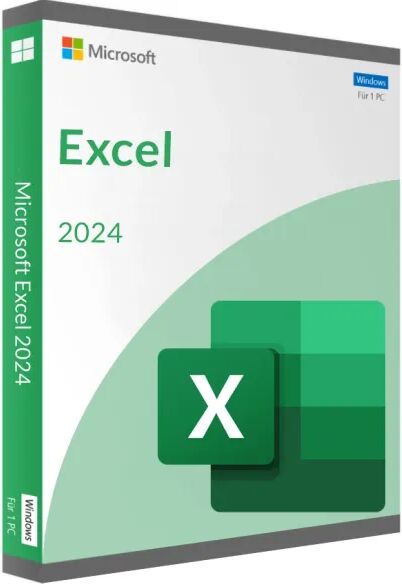
Microsoft Excel 2024 pour WindowsMicrosoft Excel 2024 pour Windows est une solution puissante et incontournable pour tous vos besoins en gestion et analyse de données. Conçu par le leader mondial des logiciels bureautiques, ce programme offre une multitude de fonctionnalités avancées pour vous aider à organiser, visualiser et interpréter vos données avec une efficacité maximale. Cette version 2024 intègre des améliorations notables tant en termes de performances que d’ergonomie. Vous bénéficiez d’une interface modernisée et intuitive qui facilite la prise en main, même pour les utilisateurs moins expérimentés. Que vous soyez étudiant, professionnel ou gestionnaire, Microsoft Excel vous accompagne dans toutes vos tâches, qu’il s’agisse de simples tableaux ou d’analyses complexes. Grâce à Excel 2024, saisissez vos données rapidement et créez facilement des feuilles de calcul dynamiques. Les nouvelles fonctions de calcul et les options d’automatisation permettent de gagner un temps précieux. De plus, la compatibilité avec les formats courants et la possibilité d’importer des données depuis diverses sources vous offrent une grande souplesse d’utilisation. Les outils de visualisation intégrés, tels que les graphiques, les tableaux croisés dynamiques et les segments, facilitent la compréhension de vos informations et la présentation de vos résultats. Vous pouvez personnaliser vos rapports en quelques clics, ce qui est idéal pour des réunions, des présentations ou des rapports professionnels. Microsoft Excel 2024 est également conçu pour collaborer efficacement. Il prend en charge le partage de fichiers et la coédition en temps réel, vous permettant de travailler simultanément avec vos collègues, vos partenaires ou vos clients, même à distance. Cette collaboration fluide contribue à accélérer les projets et à améliorer la qualité des résultats. La sécurité de vos données est une priorité avec cette solution. Les options avancées de protection et de gestion des droits d’accès vous assurent que vos informations sensibles restent confidentielles et bien protégées contre toute modification non autorisée. Enfin, l’intégration parfaite avec les autres applications de la suite Microsoft, telles que Word, PowerPoint ou Outlook, vous permet d’optimiser votre productivité au quotidien. Que ce soit pour élaborer un tableau récapitulatif, préparer une présentation ou gérer vos emails, Excel 2024 s’adapte parfaitement à votre environnement de travail. En résumé, Microsoft Excel 2024 pour Windows est l’outil idéal pour tous ceux qui cherchent à maîtriser leurs données avec simplicité et efficacité. Sa richesse fonctionnelle, sa facilité d’utilisation et sa compatibilité étendue en font un choix privilégié pour les utilisateurs exigeants en France. Investissez dans cette version moderne et performante pour faire passer votre gestion de données à un niveau supérieur.119,99 €*Expédition : 0,00 €Redirection sécurisée vers le fournisseur
-
Microsoft Excel 2024 pour macOSDécouvrez Microsoft Excel 2024 pour macOS, l'outil incontournable pour tous vos besoins en gestion de données, analyses chiffrées et création de tableaux complexes. Conçu spécifiquement pour les utilisateurs de Mac, cette dernière version d'Excel optimise votre productivité grâce à une interface fluide et des fonctionnalités avancées adaptées à l'environnement macOS. Excel 2024 pour macOS offre une compatibilité parfaite avec les processeurs Apple, garantissant ainsi une utilisation rapide et une stabilité exemplaire même sur des projets volumineux ou très complexes. Que vous soyez étudiant, professionnel, entrepreneur ou gestionnaire, ce logiciel vous accompagne dans la maîtrise de vos données avec une ergonomie pensée pour Mac. Parmi les fonctionnalités phares, vous bénéficierez d'une multitude de formules améliorées et de nouveaux outils d'analyse et de visualisation de données. Le logiciel facilite la création de graphiques dynamiques, de tableaux croisés dynamiques et l'intégration de données provenant d'autres applications. Il permet également une collaboration fluide grâce à la synchronisation avec OneDrive et la coédition en temps réel, idéale pour travailler à plusieurs sur un même fichier, où que vous soyez. L'interface a été repensée pour tirer profit des dernières évolutions de macOS, avec un affichage Retina optimisé qui rend les données plus lisibles et les manipulations plus intuitives. Les utilisateurs apprécieront également la prise en charge des raccourcis clavier propres au Mac et l'intégration avec d'autres applications Microsoft 365, facilitant ainsi la continuité de vos projets et la gestion de vos contenus. Microsoft Excel 2024 pour macOS s'adapte aussi à différents secteurs d'activité, que ce soit pour la finance, l'ingénierie, le marketing ou l'administration. Grâce à ses modèles préconçus et ses possibilités de personnalisation, il permet de gagner un temps précieux dans la préparation des rapports, des audits ou des prévisions. En choisissant cette version, vous disposez d'un logiciel à la pointe de la technologie, qui respecte les standards actuels de sécurité et de confidentialité, essentiels pour protéger vos données sensibles. La fiabilité de Microsoft associée à la puissance de votre Mac crée une synergie efficace pour accompagner toutes vos missions analytiques et organisationnelles. Pour les utilisateurs souhaitant optimiser leur flux de travail, Excel 2024 pour macOS propose aussi des fonctionnalités d'automatisation grâce à Power Query et à la prise en charge de macros. Ces outils avancés permettent de simplifier les tâches répétitives et d'améliorer la précision des calculs. En résumé, Microsoft Excel 2024 pour macOS est un logiciel complet et performant, conçu pour répondre aux exigences des utilisateurs Mac les plus exigeants. Sa capacité à gérer des ensembles de données complexes, sa facilité d'intégration dans l'écosystème Microsoft 365 et son interface pensée pour macOS en font un choix judicieux pour...249,99 €*Expédition : 0,00 €Redirection sécurisée vers le fournisseur




-
Comment peut-on calculer avec Excel ?
Pour effectuer des calculs avec Excel, il suffit d'entrer les valeurs à calculer dans les cellules appropriées. Ensuite, il est possible d'utiliser les opérateurs mathématiques tels que +, -, *, / pour réaliser les opérations souhaitées. On peut également utiliser des fonctions prédéfinies telles que SOMME, MOYENNE, MAX, MIN pour simplifier les calculs. Enfin, Excel permet également de créer des formules en utilisant des références de cellules pour automatiser les calculs et les mettre à jour facilement. **
-
Comment peut-on calculer avec Excel ?
Pour effectuer des calculs avec Excel, il suffit d'entrer les données dans les cellules appropriées, puis d'utiliser les opérateurs mathématiques tels que +, -, *, / pour effectuer les opérations souhaitées. On peut également utiliser des fonctions prédéfinies telles que SOMME, MOYENNE, MAX, MIN pour simplifier les calculs. Enfin, il est possible de faire référence à d'autres cellules en utilisant des formules pour automatiser les calculs et les mises à jour en temps réel. **
-
Comment ajouter la cellule 1 dans Excel ?
Pour ajouter la cellule 1 dans Excel, vous pouvez simplement cliquer sur la cellule A1 pour la sélectionner. Ensuite, vous pouvez saisir des données ou une formule dans cette cellule. Vous pouvez également utiliser la fonction "Copier" pour dupliquer le contenu d'une autre cellule et le coller dans la cellule 1. **
-
Comment déplacer une forme définie en Excel VBA ?
Pour déplacer une forme définie en Excel VBA, vous pouvez utiliser la méthode .Left et .Top pour définir la position horizontale et verticale de la forme. Par exemple, pour déplacer une forme nommée "Shape1" vers la droite de 10 points, vous pouvez utiliser le code suivant : Shapes("Shape1").Left = Shapes("Shape1").Left + 10. De même, pour déplacer la forme vers le bas de 10 points, vous pouvez utiliser : Shapes("Shape1").Top = Shapes("Shape1").Top + 10. **


Comment puis-je simplifier la formule Excel SI ?
Pour simplifier la formule Excel SI, vous pouvez utiliser des opérateurs logiques tels que ET, OU et NON pour combiner plusieurs conditions en une seule. Vous pouvez également utiliser des fonctions imbriquées SI pour gérer des scénarios plus complexes. Enfin, vous pouvez utiliser des plages nommées pour rendre la formule plus lisible et facile à comprendre. **
Comment créer un tableau de notes continu dans Excel ?
Pour créer un tableau de notes continu dans Excel, vous pouvez commencer par saisir les noms des élèves dans une colonne et les noms des matières dans une ligne. Ensuite, vous pouvez saisir les notes de chaque élève pour chaque matière. Pour obtenir une note continue, vous pouvez utiliser la fonction SOMME pour additionner les notes de chaque matière et obtenir ainsi la note totale de chaque élève. Enfin, vous pouvez utiliser la mise en forme conditionnelle pour mettre en évidence les meilleures et les moins bonnes notes. **
Top-Angebote
Produits liés au Excel:
-
Microsoft Excel 2024Microsoft Excel 2024 – La solution puissante pour les tableaux, l’analyse et les données Microsoft Excel 2024 est le logiciel idéal pour collecter, analyser et présenter des données de manière professionnelle et structurée. Que ce soit au bureau, en télétravail, en études ou pour un usage personnel, la dernière version d’Excel propose des fonctionnalités modernes, des performances élevées et une grande flexibilité. Vous recevez la version complète originale de Microsoft Excel 2024 sous forme de licence perpétuelle, sans abonnement mensuel. Avec Microsoft Excel 2024, vous pouvez créer des tableaux, calculs, rapports, graphiques, budgets, factures et de nombreux autres modèles de données avec une qualité professionnelle. Son interface intuitive convient aussi bien aux débutants qu’aux utilisateurs avancés. Principales fonctionnalités de Microsoft Excel 2024 Logiciel professionnel de tableur pour usage quotidien et professionnel Interface moderne et intuitive Sans abonnement : achat unique, utilisation permanente Performances améliorées pour calculs rapides et grandes données Outils avancés pour formules, graphiques et analyses Excellente compatibilité avec Excel, Office et CSV Idéal pour entreprises, indépendants, étudiants et particuliers Plus de contrôle sur vos données Microsoft Excel 2024 est conçu pour simplifier les données complexes. Ses fonctionnalités puissantes permettent des calculs précis, des analyses automatiques et des visualisations efficaces. Grâce à ses performances optimisées, même les grands tableaux peuvent être gérés facilement. Parfait pour la finance, la planification et l’analyse Excel 2024 est idéal pour la comptabilité, la planification financière, la gestion de projet, l’analyse de données et les budgets personnels. Télécharger Microsoft Excel 2024 – Rapide et sécurisé Après achat, vous recevez votre clé produit et le lien de téléchargement officiel par e-mail. L’installation est simple et rapide. Licence perpétuelle originale Microsoft Excel 2024 Commande en ligne sécurisée Livraison immédiate par e-mail Téléchargement officiel et activation facile Prêt à l’emploi immédiatement Configuration requise pour Microsoft Excel 2024 : Système d'exploitation : Windows 11 ou Windows 10 Processeur : 1,6 GHz, processeur 2 cœurs Mémoire : 4 Go (64 bits), 2 Go (32 bits) de RAM Espace disque dur : 4 Go d'espace disponible Écran : Résolution : 1024 × 768 Carte graphique : DirectX 10 ou supérieur Inclus dans la livraison par e-mail: Clé de produit pour 1PC Liens de téléchargement en 32/64 bits59,90 €*Expédition : 2024,00 €Redirection sécurisée vers le fournisseur
-
Comment formater un tableau Excel ?
Pour formater un tableau Excel, vous pouvez commencer par sélectionner les cellules que vous souhaitez formater. Ensuite, vous pouvez accéder à l'onglet "Accueil" dans le ruban, puis utiliser les options de mise en forme telles que la couleur de fond, la police, le style de bordure, etc. Vous pouvez également utiliser l'onglet "Format" pour des options plus avancées de mise en forme, comme la fusion de cellules ou l'ajustement de la largeur des colonnes. Une fois que vous avez terminé de formater votre tableau, vous pouvez enregistrer votre fichier pour conserver les modifications. **
-
Comment calculer la moyenne dans Excel ?
Pour calculer la moyenne dans Excel, vous pouvez utiliser la fonction MOYENNE. Sélectionnez la cellule où vous souhaitez afficher la moyenne, puis tapez "=MOYENNE(" suivi de la plage de cellules contenant les valeurs dont vous voulez calculer la moyenne. Appuyez sur Entrée pour obtenir le résultat. Vous pouvez également utiliser l'option Moyenne dans l'onglet Accueil pour calculer rapidement la moyenne des valeurs sélectionnées. **
-
Comment peut-on calculer avec Excel ?
Pour effectuer des calculs avec Excel, il suffit d'entrer les valeurs à calculer dans les cellules appropriées. Ensuite, il est possible d'utiliser les opérateurs mathématiques tels que +, -, *, / pour réaliser les opérations souhaitées. On peut également utiliser des fonctions prédéfinies telles que SOMME, MOYENNE, MAX, MIN pour simplifier les calculs. Enfin, Excel permet également de créer des formules en utilisant des références de cellules pour automatiser les calculs et les mettre à jour facilement. **
-
Comment peut-on calculer avec Excel ?
Pour effectuer des calculs avec Excel, il suffit d'entrer les données dans les cellules appropriées, puis d'utiliser les opérateurs mathématiques tels que +, -, *, / pour effectuer les opérations souhaitées. On peut également utiliser des fonctions prédéfinies telles que SOMME, MOYENNE, MAX, MIN pour simplifier les calculs. Enfin, il est possible de faire référence à d'autres cellules en utilisant des formules pour automatiser les calculs et les mises à jour en temps réel. **
Termes de recherche similaires pour Excel
-
Microsoft Excel 2024 pour WindowsMicrosoft Excel 2024 pour Windows est une solution puissante et incontournable pour tous vos besoins en gestion et analyse de données. Conçu par le leader mondial des logiciels bureautiques, ce programme offre une multitude de fonctionnalités avancées pour vous aider à organiser, visualiser et interpréter vos données avec une efficacité maximale. Cette version 2024 intègre des améliorations notables tant en termes de performances que d’ergonomie. Vous bénéficiez d’une interface modernisée et intuitive qui facilite la prise en main, même pour les utilisateurs moins expérimentés. Que vous soyez étudiant, professionnel ou gestionnaire, Microsoft Excel vous accompagne dans toutes vos tâches, qu’il s’agisse de simples tableaux ou d’analyses complexes. Grâce à Excel 2024, saisissez vos données rapidement et créez facilement des feuilles de calcul dynamiques. Les nouvelles fonctions de calcul et les options d’automatisation permettent de gagner un temps précieux. De plus, la compatibilité avec les formats courants et la possibilité d’importer des données depuis diverses sources vous offrent une grande souplesse d’utilisation. Les outils de visualisation intégrés, tels que les graphiques, les tableaux croisés dynamiques et les segments, facilitent la compréhension de vos informations et la présentation de vos résultats. Vous pouvez personnaliser vos rapports en quelques clics, ce qui est idéal pour des réunions, des présentations ou des rapports professionnels. Microsoft Excel 2024 est également conçu pour collaborer efficacement. Il prend en charge le partage de fichiers et la coédition en temps réel, vous permettant de travailler simultanément avec vos collègues, vos partenaires ou vos clients, même à distance. Cette collaboration fluide contribue à accélérer les projets et à améliorer la qualité des résultats. La sécurité de vos données est une priorité avec cette solution. Les options avancées de protection et de gestion des droits d’accès vous assurent que vos informations sensibles restent confidentielles et bien protégées contre toute modification non autorisée. Enfin, l’intégration parfaite avec les autres applications de la suite Microsoft, telles que Word, PowerPoint ou Outlook, vous permet d’optimiser votre productivité au quotidien. Que ce soit pour élaborer un tableau récapitulatif, préparer une présentation ou gérer vos emails, Excel 2024 s’adapte parfaitement à votre environnement de travail. En résumé, Microsoft Excel 2024 pour Windows est l’outil idéal pour tous ceux qui cherchent à maîtriser leurs données avec simplicité et efficacité. Sa richesse fonctionnelle, sa facilité d’utilisation et sa compatibilité étendue en font un choix privilégié pour les utilisateurs exigeants en France. Investissez dans cette version moderne et performante pour faire passer votre gestion de données à un niveau supérieur.119,99 €*Expédition : 0,00 €Redirection sécurisée vers le fournisseur
-
Microsoft Excel 2024 pour macOSDécouvrez Microsoft Excel 2024 pour macOS, l'outil incontournable pour tous vos besoins en gestion de données, analyses chiffrées et création de tableaux complexes. Conçu spécifiquement pour les utilisateurs de Mac, cette dernière version d'Excel optimise votre productivité grâce à une interface fluide et des fonctionnalités avancées adaptées à l'environnement macOS. Excel 2024 pour macOS offre une compatibilité parfaite avec les processeurs Apple, garantissant ainsi une utilisation rapide et une stabilité exemplaire même sur des projets volumineux ou très complexes. Que vous soyez étudiant, professionnel, entrepreneur ou gestionnaire, ce logiciel vous accompagne dans la maîtrise de vos données avec une ergonomie pensée pour Mac. Parmi les fonctionnalités phares, vous bénéficierez d'une multitude de formules améliorées et de nouveaux outils d'analyse et de visualisation de données. Le logiciel facilite la création de graphiques dynamiques, de tableaux croisés dynamiques et l'intégration de données provenant d'autres applications. Il permet également une collaboration fluide grâce à la synchronisation avec OneDrive et la coédition en temps réel, idéale pour travailler à plusieurs sur un même fichier, où que vous soyez. L'interface a été repensée pour tirer profit des dernières évolutions de macOS, avec un affichage Retina optimisé qui rend les données plus lisibles et les manipulations plus intuitives. Les utilisateurs apprécieront également la prise en charge des raccourcis clavier propres au Mac et l'intégration avec d'autres applications Microsoft 365, facilitant ainsi la continuité de vos projets et la gestion de vos contenus. Microsoft Excel 2024 pour macOS s'adapte aussi à différents secteurs d'activité, que ce soit pour la finance, l'ingénierie, le marketing ou l'administration. Grâce à ses modèles préconçus et ses possibilités de personnalisation, il permet de gagner un temps précieux dans la préparation des rapports, des audits ou des prévisions. En choisissant cette version, vous disposez d'un logiciel à la pointe de la technologie, qui respecte les standards actuels de sécurité et de confidentialité, essentiels pour protéger vos données sensibles. La fiabilité de Microsoft associée à la puissance de votre Mac crée une synergie efficace pour accompagner toutes vos missions analytiques et organisationnelles. Pour les utilisateurs souhaitant optimiser leur flux de travail, Excel 2024 pour macOS propose aussi des fonctionnalités d'automatisation grâce à Power Query et à la prise en charge de macros. Ces outils avancés permettent de simplifier les tâches répétitives et d'améliorer la précision des calculs. En résumé, Microsoft Excel 2024 pour macOS est un logiciel complet et performant, conçu pour répondre aux exigences des utilisateurs Mac les plus exigeants. Sa capacité à gérer des ensembles de données complexes, sa facilité d'intégration dans l'écosystème Microsoft 365 et son interface pensée pour macOS en font un choix judicieux pour...249,99 €*Expédition : 0,00 €Redirection sécurisée vers le fournisseur
-
DAngelico Excel 16 Amber Ambre"DAngelico Excel 16 Amber, Guitare électrique, Forme Hollow Body avec pan coupé, Table en épicéa laminé, Fond et éclisses en érable flammé laminé, Manche 3 pièces en érable/noyer/érable, Touche en ébène, Repères blocs splittés en nacre, Profil du manche en C, Filet de corps 7 plis, Diapason: 635 mm, Largeur au sillet: 43 mm, Sillet Graph Tech en Tusq, 22 frettes, 1 micro double bobinage miniature flottant Seymour Duncan Johnny Smith, 1 réglage de volume, 1 réglage de tonalité, Pickguard ""Scalini"" 5 plis noir, Mécaniques Grover 109 Rotomatic, Accastillage doré, Couleur: Ambre, Etui rigide incl."1649,00 €*Expédition : 0,00 €Redirection sécurisée vers le fournisseur
-
Comment ajouter la cellule 1 dans Excel ?
Pour ajouter la cellule 1 dans Excel, vous pouvez simplement cliquer sur la cellule A1 pour la sélectionner. Ensuite, vous pouvez saisir des données ou une formule dans cette cellule. Vous pouvez également utiliser la fonction "Copier" pour dupliquer le contenu d'une autre cellule et le coller dans la cellule 1. **
-
Comment déplacer une forme définie en Excel VBA ?
Pour déplacer une forme définie en Excel VBA, vous pouvez utiliser la méthode .Left et .Top pour définir la position horizontale et verticale de la forme. Par exemple, pour déplacer une forme nommée "Shape1" vers la droite de 10 points, vous pouvez utiliser le code suivant : Shapes("Shape1").Left = Shapes("Shape1").Left + 10. De même, pour déplacer la forme vers le bas de 10 points, vous pouvez utiliser : Shapes("Shape1").Top = Shapes("Shape1").Top + 10. **
-
Comment puis-je simplifier la formule Excel SI ?
Pour simplifier la formule Excel SI, vous pouvez utiliser des opérateurs logiques tels que ET, OU et NON pour combiner plusieurs conditions en une seule. Vous pouvez également utiliser des fonctions imbriquées SI pour gérer des scénarios plus complexes. Enfin, vous pouvez utiliser des plages nommées pour rendre la formule plus lisible et facile à comprendre. **
-
Comment créer un tableau de notes continu dans Excel ?
Pour créer un tableau de notes continu dans Excel, vous pouvez commencer par saisir les noms des élèves dans une colonne et les noms des matières dans une ligne. Ensuite, vous pouvez saisir les notes de chaque élève pour chaque matière. Pour obtenir une note continue, vous pouvez utiliser la fonction SOMME pour additionner les notes de chaque matière et obtenir ainsi la note totale de chaque élève. Enfin, vous pouvez utiliser la mise en forme conditionnelle pour mettre en évidence les meilleures et les moins bonnes notes. **
* Tous les prix incluent la TVA et, le cas échéant, les frais de livraison. Les informations sur les offres sont basées sur les détails fournis par le magasin respectif et sont mises à jour par des processus automatisés. Une mise à jour en temps réel n'a pas lieu, donc des écarts peuvent survenir dans certains cas. ** Remarque : Une partie de ce contenu a été créée par une IA.